-
Die sichere Methode zum manuellen Aktualisieren von Windows-TreibernThe Safe Way to Update Windows Drivers Manually
Von Chris Oktober 11, 2026No TagsKeine KommentareIhr Computer ist auf Hardwaretreiber angewiesen – spezielle Softwarekomponenten, die als Übersetzer zwischen Ihrem Windows-Betriebssystem und Ihrer physischen Hardware fungieren.
Ob Grafikkarte, WLAN-Adapter oder Motherboard-Chipsatz – die Aktualisierung dieser Treiber gewährleistet optimale Leistung, behebt Fehler und verhindert Systemabstürze wie den gefürchteten Blue Screen of Death (BSOD).
Windows verwaltet zwar viele Updates automatisch, doch für wichtige Hardwarekomponenten ist oft ein manueller Eingriff erforderlich, um die neuesten Optimierungen zu erhalten. Hier finden Sie eine Schritt-für-Schritt-Anleitung zur manuellen Aktualisierung Ihrer Systemtreiber.
Methode 1: Verwendung des Windows Geräte-Managers
Windows verfügt über ein integriertes Hilfsprogramm namens Geräte-Manager, mit dem Sie alle angeschlossenen Hardwarekomponenten anzeigen und verwalten können.
1. Geräte-Manager öffnen: Drücken Sie die Windows-Taste + X auf Ihrer Tastatur und wählen Sie im Menü den Geräte-Manager aus.
2. Hardware lokalisieren: Durchsuchen Sie die kategorisierte Liste (z. B. Display-Adapter für Ihre Grafikkarte oder Netzwerkadapter für Wi-Fi) und klicken Sie auf den Pfeil, um sie zu erweitern.
3. Aktualisierung auslösen: Klicken Sie mit der rechten Maustaste auf die entsprechende Hardwarekomponente und wählen Sie die Option „Treiber aktualisieren“.
Methode 2: Die 1-Klick-Abkürzung mit Driver Reviver
1. Driver Reviver herunterladen: Laden Sie die neueste Version von Driver Reviver über den unten angegebenen Link herunter.
Get Driver Reviver’s Latest Version
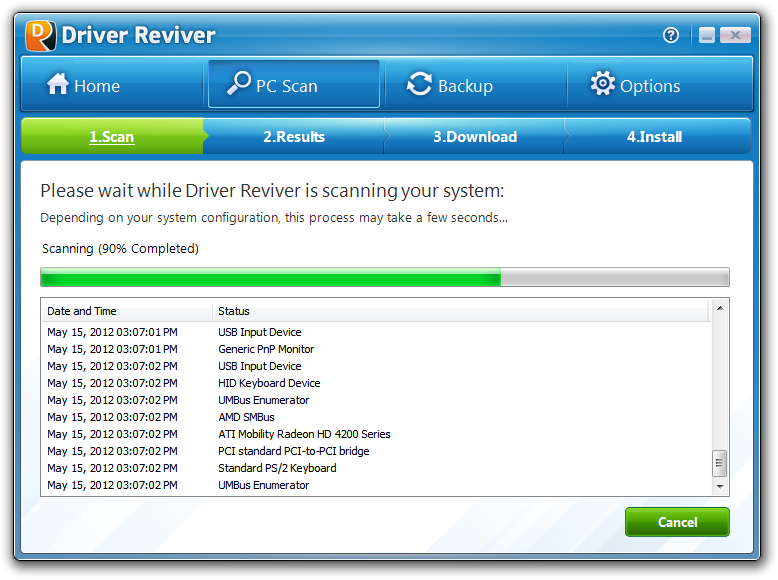
2. Starten Sie Driver Reviver: Scannen Sie Ihren Computer und überprüfen Sie die Ergebnisse, sobald das Programm veraltete Treiber erkennt.
3. Sicher aktualisieren: Klicken Sie auf die Schaltfläche „Aktualisieren“. Driver Reviver erstellt automatisch eine sichere Sicherung Ihrer alten Einstellungen und installiert die offiziellen Hersteller-Updates sicher im Hintergrund – ganz ohne manuelle Eingriffe.
Questions? We got you, please feel free to ask us.
Viel Spaß beim Computerbenutzen!
Chris & das ReviverSoft-Team
Was this post helpful?YesNoKostenlos Treiber-Updates
Aktualisieren Sie Ihre Treiber in weniger als 2 Minuten, um besser zu genießen PC-Leistung - Kostenlos.
Kostenlos Treiber-Updates
Aktualisieren Sie Ihre Treiber in weniger als 2 Minuten, um besser zu genießen
PC-Leistung - Kostenlos.
Haben Sie Ihre Antwort nicht finden?Stellen Sie eine Frage zu unserer Gemeinschaft von Experten aus der ganzen Welt und eine Antwort in kürzester Zeit erhalten.most relevant aktuelle Artikel Weitere Artikel →- Die sichere Methode zum manuellen Aktualisieren von Windows-Treibern
- Verschwenden Sie keinen Festplattenspeicher mehr: Bereinigen Sie Ihre Daten sicher mit Disk Reviver.
- Artikel über Disk Reviver und Security Reviver wurden erstellt
- Wie Sie Ihren PC vor KI-Bedrohungen schützen, ohne einen Finger zu rühren
- Wie man f
Pin es auf Pinterest