-
Kuinka suojata tietokoneesi tekoälyuhilta nostamatta sormeakaan.How to Protect your PC From AI Threats Without Lifting a Finger.
Mennessä Chris Lokakuu 10, 2026Ei TagsEi kommenttejaTekoälyn avulla tapahtuvan hakkeroinnin uhka ei ole enää futuristinen käsite – se tapahtuu juuri nyt ja jokapäiväisissä kannettavissa tietokoneissa ja tietokoneissa. Nykyään kyberrikolliset käyttävät tekoälyä tuottaakseen ainutlaatuisia haittaohjelmavariantteja muutaman minuutin välein ja ottaakseen käyttöön automatisoituja komentosarjoja, jotka muuttavat hiljaa järjestelmäasetuksiasi tietämättäsi. Siihen mennessä, kun käyttäjä huomaa tietokoneensa toimivan hitaasti tai selaimen käyttäytyvän oudosti, automaattinen hyökkäys on jo juurtunut syvälle Windows-käyttöjärjestelmään.
Vaikka käyttäjät voivat torjua ongelmat manuaalisesti poistamalla säännöllisesti selaimen seurantaevästeet, tarkastamalla Windowsin käynnistysvalikon ja tarkistamalla Windowsin rekisterin luvattomien muutosten varalta, tämän tekeminen manuaalisesti on uuvuttavaa ja jättää tilaa inhimillisille virheille.
Security Reviver ratkaisee tämän ongelman hoitamalla koko puolustusprosessin automaattisesti. Asennuksen jälkeen sen Active Windows Shield valvoo järjestelmääsi jatkuvasti taustalla, estäen välittömästi luvattomat rekisterimuutokset ja eristämällä tekoälyn luomat hyötykuormat. Yhdistämällä syvähakemistojen skannauksen automaattiseen reaaliaikaiseen suojaukseen Security Reviver poistaa arvailun ja suojaa tietokoneesi ilman, että sinun tarvitsee nostaa sormeakaan.
Suojaa tietokoneesi vaivattomasti Security Reviverillä
Aikakaudella, jolloin kyberuhkat kehittyvät nopeasti, vankan digitaalisen hygienian ylläpitämisen EI pitäisi olla toissijainen tehtävä. Security Reviver tarjoaa “aseta ja unohda” -ratkaisun, joka jatkuvasti tarkistaa järjestelmäsi vakoiluohjelmien, haittaohjelmien, matojen ja mainosohjelmien varalta. Hoitamalla reaaliaikaisen valvonnan ja uhkien neutraloinnin automaattisesti se varmistaa, että tietosi pysyvät turvassa ilman, että sinulta vaaditaan teknistä asiantuntemusta.
Vaiheittainen asennus- ja käyttöönotto-opas:
Vaihe 1: Lataa ja asenna Security Reviver
- Lataa Security Reviverin uusin versio: Lataa ohjelma turvallisesti suoraan meiltä napsauttamalla alla olevaa linkkiä. Download Security Reviver.
- Tiedoston käynnistäminen: Etsi ladattu asennustiedosto (yleensä Lataukset-kansiosta)
- Noudata ohjeita: Suorita asennus loppuun Windows-koneellasi noudattamalla näytön asennustoiminnon ohjeita.
Vaihe 2: Ensimmäisen tietoturvaskannauksen suorittaminen
1. Avaa Security Reviver. Käynnistä Security Reviver työpöydän pikakuvakkeesta tai Windowsin Käynnistä-valikosta.
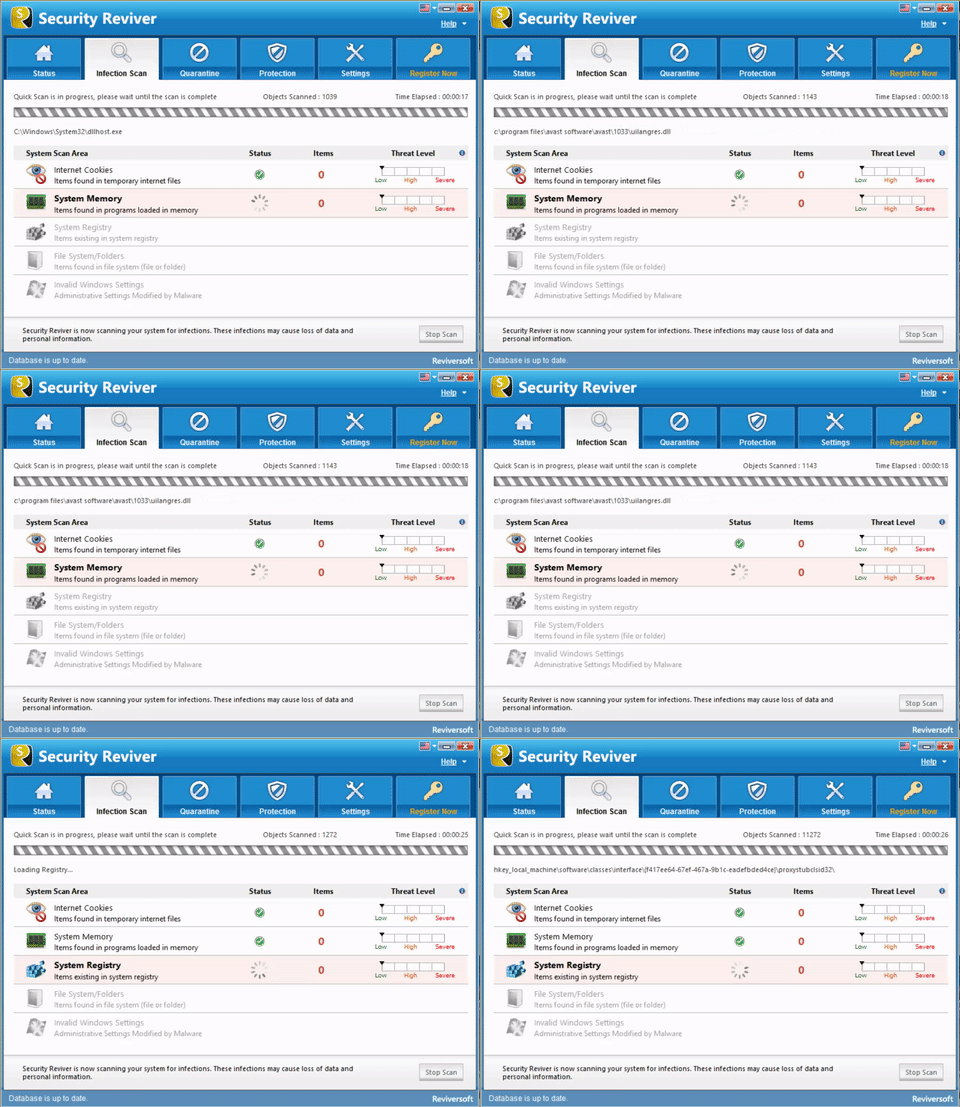
2. Valitse skannaustyyppi: Siirry skannauksen koontinäyttöön, jossa voit valita haluamasi tarkastustason:
- Pikatarkistus: Haavoittuvimpien järjestelmäkansioiden nopeaan tarkistukseen.
- Syväskannaus: Kattava ja perusteellinen koko kiintolevyn skannaus.
- Mukautettu skannaus: Kohdistaaksesi tiettyihin asemiin tai hakemistoihin.
3. Aloita skannaus: Napsauta skannauspainiketta, jotta Security Reviver etsii automaattisesti piilotettuja uhkia ja haavoittuvuuksia.
4. Puhdista ja neutraloi: Kun skannaus on valmis, tarkista havaitut kohteet ja poista ne turvallisesti napsauttamalla , jolloin tietokoneen suojaus palautuu optimaaliseen tilaan.
Lataa, asenna ja rentoudu. Security Reviver hoitaa homman!
Kysymyksiä? Kysy rohkeasti.
Ystävällisin terveisin,
Chris & WinZip-tiimi
Was this post helpful?YesNoVapaa Ajurin päivitykset
Päivitä ajurit alle 2 minuutissa nauttiaksesi paremmasta PC:n suorituskyky - Vapaa.
Vapaa Ajurin päivitykset
Päivitä ajurit alle 2 minuutissa nauttiaksesi paremmasta
PC:n suorituskyky - Vapaa.
Etkö löytänyt vastausta?Kysy kysymys yhteisöömme asiantuntijoita ympäri maailmaa ja saada vastauksen hetkessä.Kiinnitä se Pinterestiin