-
หยุดเปลืองพื้นที่ฮาร์ดไดรฟ์ของคุณ: ล้างข้อมูลที่ไม่จำเป็นอย่างปลอดภัยด้วย Disk ReviverStop Wasting your Hard Drive Space: Clear the Clutter Safely with Disk Reviver
โดย Chris ตุลาคม 11, 2026ไม่มีแท็กไม่มีความคิดเห็นเมื่อเวลาผ่านไป คอมพิวเตอร์ทุกเครื่องจะสะสมข้อมูลดิจิทัลจำนวนมหาศาล ไฟล์ชั่วคราว แคชของระบบ ข้อมูลจากเบราว์เซอร์ และไฟล์ดาวน์โหลดที่ลืมไปแล้ว จะกองรวมกันอย่างรวดเร็ว แย่งพื้นที่จัดเก็บข้อมูลอันมีค่า และทำให้ประสิทธิภาพการทำงานของพีซีลดลง
การทำความสะอาดฮาร์ดไดรฟ์ไม่เพียงแต่จะช่วยให้คุณได้พื้นที่จัดเก็บข้อมูลคืนมาเท่านั้น แต่ยังช่วยให้ระบบปฏิบัติการโดยรวมทำงานได้เร็วขึ้นและเสถียรยิ่งขึ้นอีกด้วย ด้านล่างนี้คือคำแนะนำทีละขั้นตอนอย่างละเอียดเกี่ยวกับการลบไฟล์ขยะด้วยตนเองอย่างปลอดภัยโดยไม่ลบข้อมูลสำคัญใดๆ ตามด้วยทางเลือกอัตโนมัติที่ใช้งานง่ายและไร้กังวล
ส่วนที่ 1: วิธีทำความสะอาดกระจกหน้าต่างด้วยตนเอง
คุณไม่จำเป็นต้องเป็นผู้เชี่ยวชาญด้านไอทีก็สามารถทำความสะอาดระบบด้วยตนเองได้ Windows มีเครื่องมือในตัวหลายตัวที่ออกแบบมาเพื่อลบไฟล์ชั่วคราวอย่างปลอดภัย ทำตามขั้นตอนหลักเหล่านี้เพื่อเรียกคืนพื้นที่จัดเก็บข้อมูลของคุณ:
ขั้นตอนที่ 1: ล้างโฟลเดอร์ชั่วคราวของระบบให้หมด
แอปหลายแอปสร้างข้อมูลชั่วคราว แต่ “ลืม” ลบออกเมื่อปิดแอป คุณสามารถลบข้อมูลเหล่านี้ด้วยตนเองได้:
1. กดปุ่ม Windows + R บนแป้นพิมพ์เพื่อเปิดกล่องโต้ตอบ Run
2. พิมพ์ %temp% แล้วคลิก ตกลง ขั้นตอนนี้จะเปิดโฟลเดอร์ชั่วคราวที่ซ่อนอยู่ของบัญชีผู้ใช้ในเครื่องของคุณ
3. กด Ctrl + A เพื่อเลือกทุกรายการในโฟลเดอร์
4. กดปุ่ม Delete บนแป้นพิมพ์ (หมายเหตุ: หากมีข้อความป๊อปอัพแจ้งว่าไฟล์กำลังถูกใช้งานอยู่ ให้คลิก ข้าม)
5. ทำซ้ำขั้นตอนโดยเปิดกล่อง Run อีกครั้ง พิมพ์ temp (โดยไม่ต้องใส่เครื่องหมายเปอร์เซ็นต์) แล้วลบเนื้อหาในโฟลเดอร์นั้นทั้งหมด
ส่วนที่ 2: ยังเครียดกับคู่มือที่ยุ่งเหยิงอยู่ใช่ไหม? ให้ Disk Reviver จัดการให้!
แม้ว่าการล้างข้อมูลด้วยตนเองจะมีประสิทธิภาพ แต่การค้นหาโฟลเดอร์ระบบที่ซ่อนอยู่ การระบุว่าไฟล์ใดปลอดภัยที่จะลบ และการดำเนินการหลายขั้นตอนอาจทำให้รู้สึกยุ่งยาก การทำผิดพลาดเพียงครั้งเดียวหรือการลบโดยไม่ได้ตั้งใจในไดเร็กทอรีที่ไม่ถูกต้องอาจทำให้โปรแกรมโปรดใช้งานไม่ได้หรือทำให้ระบบไม่เสถียรได้
หากคุณมีปัญหาในการดูแลทำความสะอาดด้วยตนเอง โปรแกรม Disk Reviver ของเราสามารถจัดการเรื่องนี้ให้โดยอัตโนมัติได้
แทนที่จะเสียเวลาช่วงบ่ายไปกับการค้นหาไฟล์บันทึกที่ซ่อนอยู่และล้างแคชทีละรายการ Disk Reviver จะจัดการงานหนักเหล่านั้นให้คุณด้วยการคลิกเพียงไม่กี่ครั้ง
Disk Reviver จะทำการสแกนอย่างละเอียดและครอบคลุมทั่วทั้งฮาร์ดไดรฟ์ของคุณ โดยแยกไฟล์ขยะออกจากข้อมูลระบบที่สำคัญได้ทันที
เหตุใดจึงควรเลือกใช้ Disk Reviver แทนการทำความสะอาดด้วยตนเอง?
- การบำรุงรักษาด้วยคลิกเดียว: สแกน ระบุ และลบไฟล์ขยะนับพันไฟล์พร้อมกันโดยไม่ต้องเข้าไปที่เมนูระบบหลายเมนู
- ระบบรักษาความปลอดภัยที่ไร้ความเสี่ยง: ระบบป้องกันในตัวช่วยให้มั่นใจได้ว่าจะมีเพียงไฟล์ขยะที่ไม่จำเป็นเท่านั้นที่จะถูกลบออก ดังนั้นคุณจึงไม่ต้องกังวลเกี่ยวกับการลบไฟล์ระบบหรือเอกสารสำคัญของ Windows โดยไม่ตั้งใจ
- การจัดเรียงข้อมูลอัจฉริยะ: นอกเหนือจากการทำความสะอาดแล้ว ยังช่วยปรับการจัดเรียงข้อมูลบนฮาร์ดไดรฟ์แบบดั้งเดิมโดยอัตโนมัติ ทำให้เวลาในการโหลดแอปพลิเคชันเร็วขึ้นอย่างที่การลบข้อมูลด้วยตนเองทำไม่ได้
การดูแลรักษาพีซีให้มีประสิทธิภาพไม่ควรเป็นเรื่องยุ่งยาก หากคุณต้องการหลีกเลี่ยงความยุ่งยากและปล่อยให้ผู้ช่วยอัจฉริยะดูแลการปรับแต่งไดรฟ์ของคุณในพื้นหลัง คุณสามารถดาวน์โหลดแอปพลิเคชันได้โดยตรงโดยคลิกลิงก์ด้านล่าง
DOWNLOAD DISK REVIVER, and Start To Relax!
1. ดาวน์โหลดโปรแกรมติดตั้งผลิตภัณฑ์อย่างเป็นทางการของเราได้ฟรี
คลิกที่ลิงก์ด้านบนเพื่อดาวน์โหลด Disk Reviver เวอร์ชันล่าสุด
เมื่อเบราว์เซอร์ของคุณแจ้งให้บันทึกไฟล์ โปรดยืนยันการดาวน์โหลด
2. เรียกใช้ไฟล์ที่ดาวน์โหลดมา
เมื่อการดาวน์โหลดเสร็จสิ้น ให้ค้นหาและเปิดไฟล์ DiskReviver.exe ในโฟลเดอร์ ดาวน์โหลด ของคอมพิวเตอร์ของคุณ
ข้อความแจ้งเตือนการควบคุมบัญชีผู้ใช้ (UAC) ของ Windows จะปรากฏขึ้นเพื่อถามว่าคุณต้องการอนุญาตให้แอปทำการเปลี่ยนแปลงอุปกรณ์ของคุณหรือไม่ คลิก ใช่ หรือ เรียกใช้ เพื่อดำเนินการต่อ
3. ทำตามขั้นตอนในตัวช่วยการติดตั้ง
ตัวช่วยติดตั้งโปรแกรมจะปรากฏขึ้นบนหน้าจอของคุณ
เพียงทำตามขั้นตอนง่ายๆ บนหน้าจอเพื่อทำการติดตั้งให้เสร็จสมบูรณ์ โดยปกติแล้วจะใช้เวลาน้อยกว่าหนึ่งนาที
4. เริ่มและสแกน
หลังจากติดตั้งเสร็จ โปรแกรมจะเริ่มทำงานโดยอัตโนมัติ
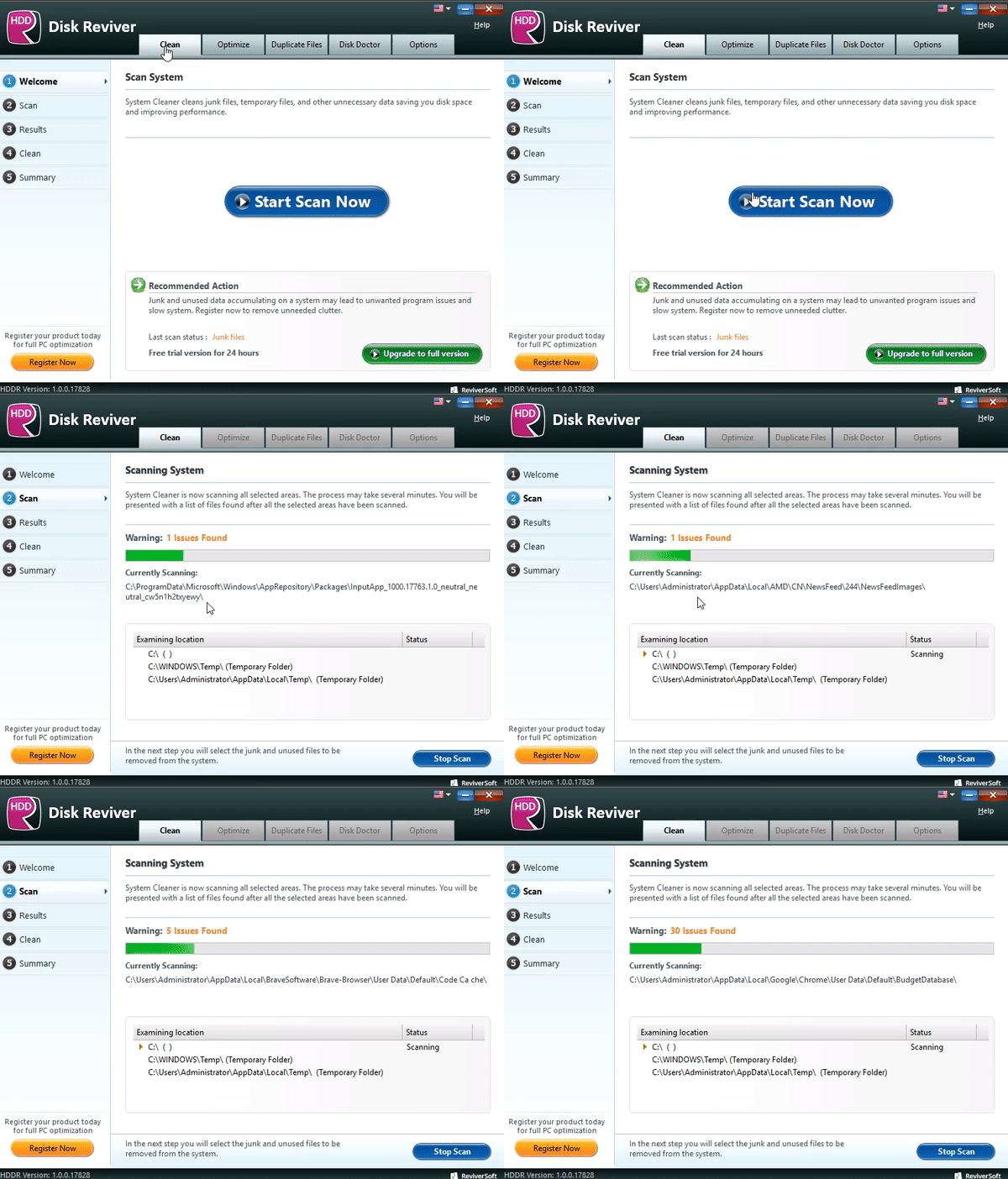
คลิก เริ่มการสแกน เพื่อให้ Disk Reviver วิเคราะห์ระบบของคุณทันที เพื่อค้นหาไฟล์รกชั่วคราว ไฟล์ขยะ และปัญหาการจัดเรียงข้อมูลที่ไม่เป็นระเบียบ
สรุป: คอมพิวเตอร์ของคุณ เร็วขึ้นกว่าเดิม
การดูแลรักษาคอมพิวเตอร์ให้สะอาดไม่ควรเป็นเหมือนงานพาร์ทไทม์ แม้ว่าการเข้าไปดูการตั้งค่า Windows และลบโฟลเดอร์ที่ซ่อนอยู่ด้วยตนเองจะเป็นวิธีที่ดีในการทำความเข้าใจระบบของคุณ แต่ก็ต้องใช้เวลา ความพยายาม และความมั่นใจทางเทคนิคเล็กน้อยจึงจะทำได้อย่างปลอดภัย
หากคุณมีปัญหาในการจัดการการล้างข้อมูลด้วยตนเอง หรือต้องการหลีกเลี่ยงความเสี่ยงจากการคลิกไฟล์ผิด Disk Reviver จะช่วยคุณจัดการเรื่องนี้ ด้วยการคลิกเพียงครั้งเดียว โปรแกรมจะกำจัดไฟล์ขยะชั่วคราวที่ซ่อนอยู่ขนาดหลายกิกะไบต์อย่างปลอดภัย ปรับแต่งไดรฟ์ของคุณ และคืนความเร็วปกติให้กับพีซีของคุณ
ไม่ต้องเสียเวลาไปกับการตั้งค่าด้วยตนเองอีกต่อไป สัมผัสประสบการณ์คอมพิวเตอร์ที่เร็วขึ้นและสะอาดกว่าเดิมได้แล้ววันนี้ด้วย Disk Reviver
มีคำถามใช่ไหม? โปรดสอบถามเราได้เลย
ขอแสดงความนับถืออย่างยิ่ง
คริสและทีมงาน ReviverSoft
Was this post helpful?YesNoฟรี อัพเดตไดร์เวอร์
อัปเดตไดรเวอร์ของคุณในเวลาน้อยกว่า 2 นาทีเพื่อความสนุกที่ดีขึ้น ประสิทธิภาพของพีซี - ฟรี.
ฟรี อัพเดตไดร์เวอร์
อัปเดตไดรเวอร์ของคุณในเวลาน้อยกว่า 2 นาทีเพื่อความสนุกที่ดีขึ้น
ประสิทธิภาพของพีซี - ฟรี.
ไม่พบคำตอบของคุณหรือไม่ถามคำถามต่อชุมชนของเราของผู้เชี่ยวชาญจากทั่วโลกและได้รับการตอบในเวลาที่ทุกคนmost relevant บทความที่ผ่านมา ปักหมุดบน Pinterest