-
แก้ไขปัญหาการอัปเดต Windows 11Fix Windows 11 Update Issues
โดย Chris กันยายน 14, 2025ไม่มีแท็กไม่มีความคิดเห็น
หากคุณกำลังประสบปัญหาเกี่ยวกับการอัปเดต Windows 11 คุณมาถูกที่แล้ว วันนี้ฉันจะช่วยคุณแก้ไขปัญหาเหล่านี้ นี่คือขั้นตอนบางอย่างที่คุณสามารถลองทำเพื่อแก้ไขปัญหาได้:
1. ตรวจสอบการเชื่อมต่ออินเทอร์เน็ต :
โปรดตรวจสอบให้แน่ใจว่าอุปกรณ์ของคุณเชื่อมต่อกับอินเทอร์เน็ตแล้ว การเชื่อมต่อที่เสถียรเป็นสิ่งสำคัญสำหรับการดาวน์โหลดการอัปเดต
2. รีสตาร์ทพีซีของคุณ :
บางครั้งการรีสตาร์ทเครื่องง่ายๆ ก็สามารถแก้ไขปัญหาขัดข้องชั่วคราวได้
3. เรียกใช้เครื่องมือแก้ไขปัญหาการอัปเดต Windows :
- ไปที่ การตั้งค่า > ระบบ > แก้ไขปัญหา > เครื่องมือแก้ไขปัญหาอื่นๆ
- ค้นหา Windows Update แล้วคลิก Run
ตรวจสอบการอัปเดตด้วยตนเอง :
- ไปที่ การตั้งค่า > การอัปเดต Windows
- คลิกที่ ตรวจสอบการอัปเดต เพื่อดูว่ามีการอัปเดตใดบ้าง
4. ล้างแคชการอัปเดต Windows :
- เปิด Command Prompt ในฐานะผู้ดูแลระบบ
- พิมพ์คำสั่งต่อไปนี้ทีละคำสั่ง แล้วกด Enter หลังจากแต่ละคำสั่ง:
net stop wuauserv net stop cryptSvc net stop bits net stop msiserver net stop dosvc - จากนั้นไปที่
C:\Windows\SoftwareDistribution\Downloadแล้วลบไฟล์และโฟลเดอร์ทั้งหมดในไดเร็กทอรีนี้ - หลังจากนั้น ให้รีสตาร์ทบริการโดยใช้คำสั่งเหล่านี้:
net start wuauserv net start cryptSvc net start bits net start msiserver net start dosvc
5. เรียกใช้โปรแกรมตรวจสอบไฟล์ระบบ (System File Checker ):
- เปิด Command Prompt ในฐานะผู้ดูแลระบบ
- พิมพ์
sfc /scannowแล้วกด Enter ระบบจะสแกนและซ่อมแซมไฟล์ระบบที่เสียหาย
6. ตรวจสอบดิสก์เพื่อหาข้อผิดพลาด :
- เปิด Command Prompt ในฐานะผู้ดูแลระบบ
- พิมพ์
chkdsk /f /rแล้วกด Enter คุณอาจต้องรีสตาร์ทคอมพิวเตอร์
7. รีเซ็ตส่วนประกอบการอัปเดต Windows :
- เปิด Command Prompt ในฐานะผู้ดูแลระบบอีกครั้ง
- พิมพ์คำสั่งต่อไปนี้ทีละคำสั่ง:
net stop wuauserv net stop cryptSvc net stop bits net stop msiserver net stop dosvc - จากนั้นให้รันคำสั่งต่อไปนี้:
rd /s /q C:\Windows\SoftwareDistribution rd /s /q C:\Windows\System32\catroot2 - รีสตาร์ทพีซีของคุณแล้วลองอัปเดตอีกครั้ง
8. อัปเดตไดรเวอร์:
ตรวจสอบให้แน่ใจว่าไดรเวอร์อุปกรณ์ทั้งหมดของคุณเป็นเวอร์ชันล่าสุด โดยเฉพาะอย่างยิ่งไดรเวอร์ที่สำคัญ เช่น ไดรเวอร์อะแดปเตอร์เครือข่ายและไดรเวอร์การ์ดจอ
9. ตรวจสอบหาโปรแกรมมัลแวร์ :
ทำการสแกนระบบแบบเต็มรูปแบบ โปรแกรมมัลแวร์อาจทำให้เกิดปัญหาใน Windows ได้
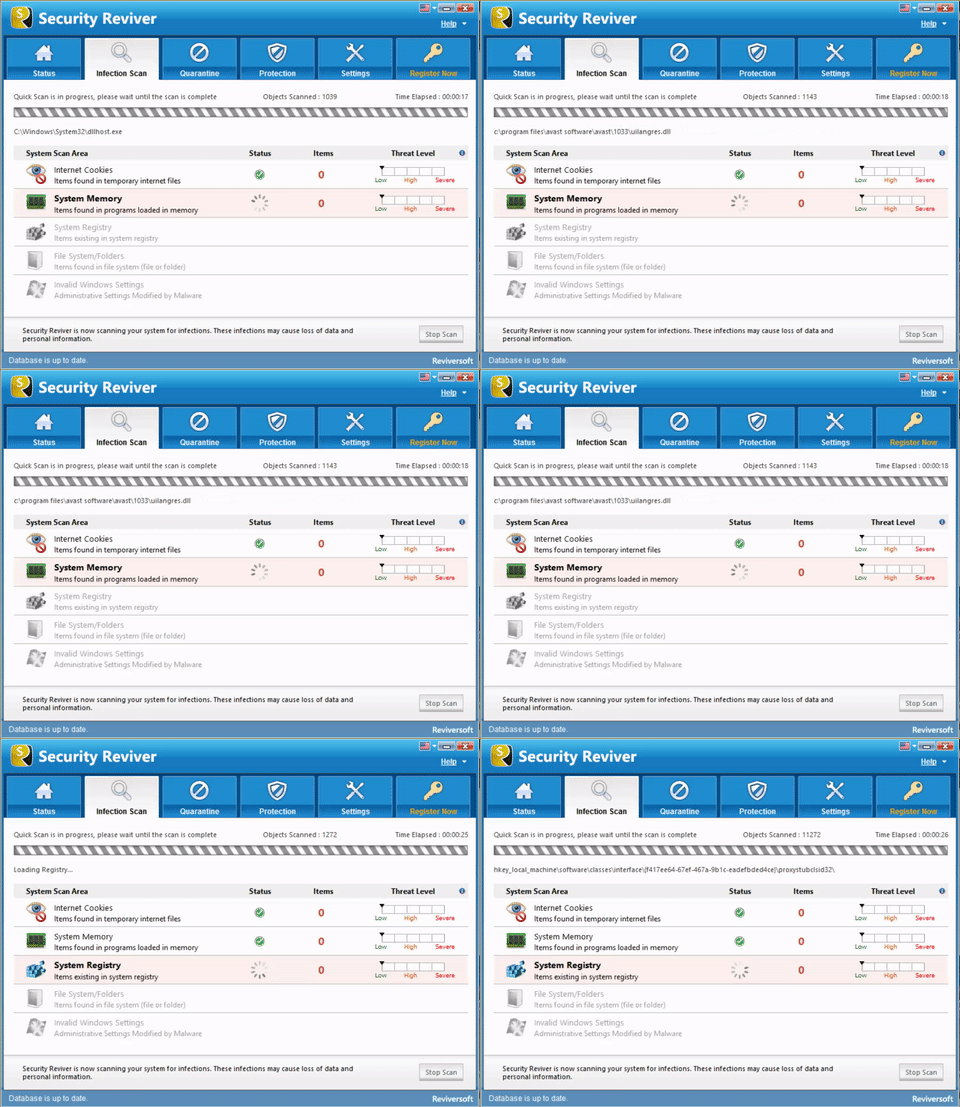
GET THE LATEST VERSION OF SECURITY REVIVER HERE.
Security Reviver สามารถระบุและแก้ไขภัยคุกคามและช่องโหว่ที่มีอยู่ในระบบคอมพิวเตอร์ของคุณได้อย่างมีประสิทธิภาพ โดยจะกำจัดความเสี่ยงเหล่านี้อย่างมีประสิทธิภาพและรับประกันการตรวจสอบอย่างต่อเนื่องเพื่อป้องกันการติดเชื้อที่อาจเกิดขึ้นในอนาคต แนวทางเชิงรุกนี้ช่วยเพิ่มความปลอดภัยของระบบของคุณอย่างมากและช่วยให้ประสิทธิภาพการทำงานอยู่ในระดับสูงสุด
10. ดำเนินการอัปเกรดในสถานที่ (In-Place Upgrade) :
หากวิธีอื่นไม่ได้ผล คุณสามารถลองติดตั้ง Windows 11 ใหม่โดยไม่สูญเสียไฟล์ของคุณได้ โดยดาวน์โหลดไฟล์ติดตั้ง Windows 11 จากเว็บไซต์ของ Microsoft
หากปัญหายังคงอยู่หลังจากลองทำตามขั้นตอนเหล่านี้แล้ว โปรดพิจารณาขอความช่วยเหลือจากฝ่ายสนับสนุนของ Microsoft หรือฟอรัมชุมชนเพื่อขอคำแนะนำในการแก้ไขปัญหาที่เหมาะสมยิ่งขึ้น
หากคุณ require additional help โปรดแจ้งให้ฉันทราบ และฉันยินดีให้ความช่วยเหลืออย่างเต็มที่
ขอแสดงความนับถือ,
คริสและทีมงาน ReviverSoft
Was this post helpful?YesNoฟรี อัพเดตไดร์เวอร์
อัปเดตไดรเวอร์ของคุณในเวลาน้อยกว่า 2 นาทีเพื่อความสนุกที่ดีขึ้น ประสิทธิภาพของพีซี - ฟรี.
ฟรี อัพเดตไดร์เวอร์
อัปเดตไดรเวอร์ของคุณในเวลาน้อยกว่า 2 นาทีเพื่อความสนุกที่ดีขึ้น
ประสิทธิภาพของพีซี - ฟรี.
ไม่พบคำตอบของคุณหรือไม่ถามคำถามต่อชุมชนของเราของผู้เชี่ยวชาญจากทั่วโลกและได้รับการตอบในเวลาที่ทุกคนปักหมุดบน Pinterest